
画布分组与只读保护:让大型项目井然有序且安全
在大型画布项目中,面对成百上千的素材节点,如何快速整理并防止误操作?知视云画布的分组与只读保护功能帮你轻松应对。
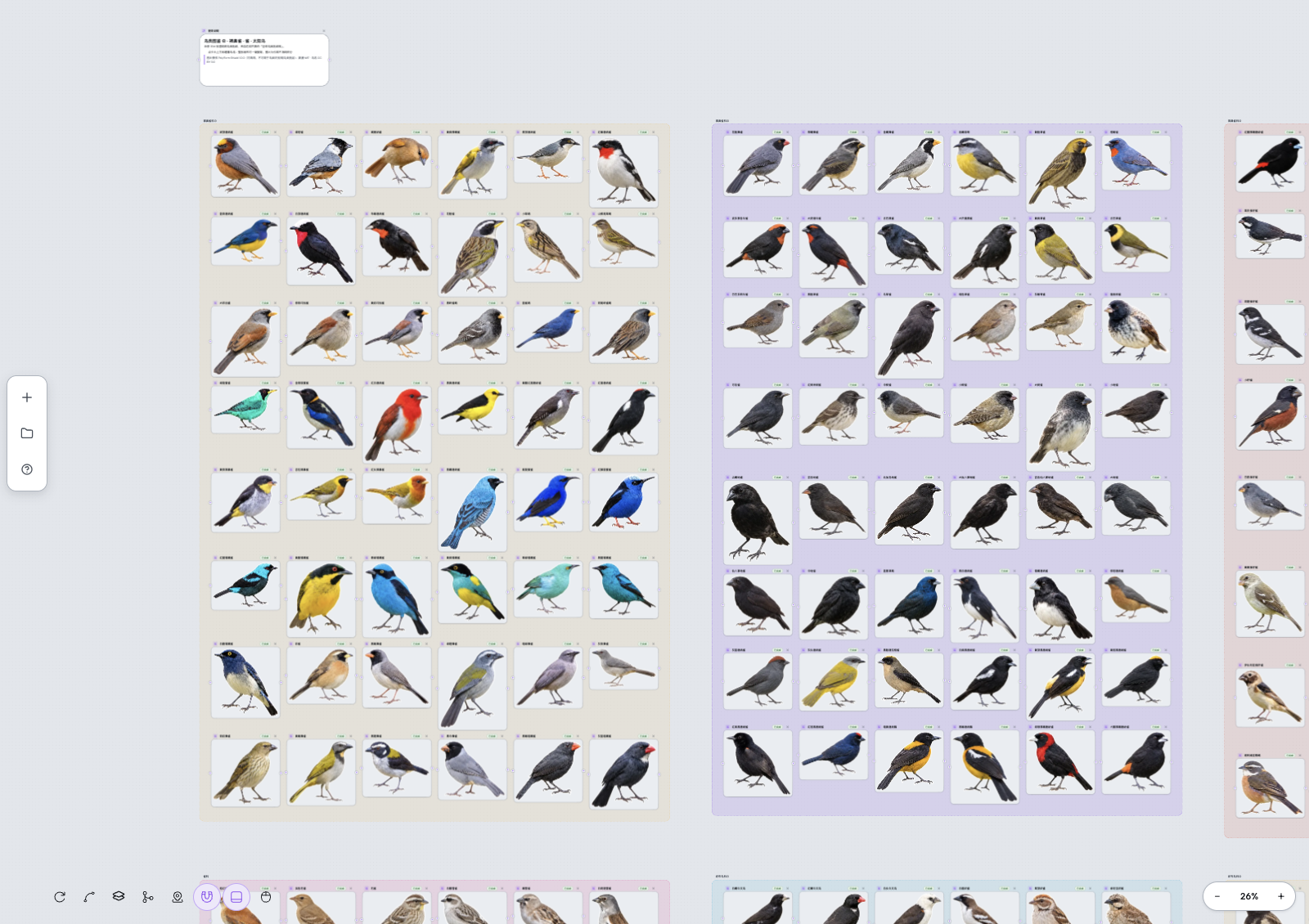
从一个常见卡点开始
当画布项目包含大量素材(例如上千张图片)时,节点杂乱无章,难以快速定位和管理;同时,若画布被他人删除,继续编辑会导致保存失败,甚至可能误改已删除的内容。
让创作流程留在同一张画布
知视云画布提供分组能力:支持10种背景色、7个预设标签、折叠/展开、重命名,以及宫格/紧凑/横向/纵向四种排列方式,让素材组织清晰有序。同时,画布被删除后自动进入只读模式,所有编辑操作被禁用,并提示用户「另存为新画布」,避免数据丢失和误操作。
分组能力:让素材管理井井有条
在大型项目中,将相关素材(如角色、场景、道具)分组是高效管理的关键。知视云画布支持将多个节点打组,并提供10种背景色和7个预设标签(如「待完善」「已定稿」「人物」「场景」),让你一眼识别不同类别的素材。
组内支持折叠与展开,折叠后显示为紧凑卡片,节省画布空间;双击组标题即可重命名,方便自定义。此外,多选节点后可使用宫格、紧凑、横向或纵向排列,一键整理布局,告别手动拖拽对齐的繁琐。
只读保护:防止误操作与数据丢失
当画布被删除后,继续编辑会导致保存404错误。知视云画布检测到这一情况后,会自动将画布切换为只读模式:所有节点和连线不可拖拽、编辑,顶栏写操作(如全局比例、分享、Agent)被禁用,但画布仍可平移缩放,方便你查看现场。
页面顶部会显示明确的提示条,说明画布已被删除,并提供「另存为新画布」按钮。点击后,当前内容会保存为一个新画布,避免数据丢失,同时保留继续工作的可能。
可以这样开始
- 框选多个素材节点
在画布上按住鼠标拖拽框选,或使用框选相交即选模式,选中需要分组的多个素材节点。
- 创建分组并设置样式
点击打组按钮,生成分组容器。可为分组选择背景色(10种)、添加预设标签(如「待审核」「人物」),并双击标题重命名。
- 使用排列功能整理布局
选中组内或多个节点,在工具栏选择宫格、紧凑、横向或纵向排列,一键自动对齐,让画布整洁有序。
- 折叠分组以节省空间
点击分组标题旁的折叠按钮,将组内节点收起为紧凑卡片,便于浏览大型画布的整体结构。
- 画布被删除时另存为新画布
若画布被删除,顶部会显示提示条。点击「另存为新画布」,将当前内容保存为新项目,继续编辑而不丢失数据。