
对话模型切换:在创作与营销首屏直接选用 DeepSeek 或 GPT 模型,让 Agent 按你的偏好思考
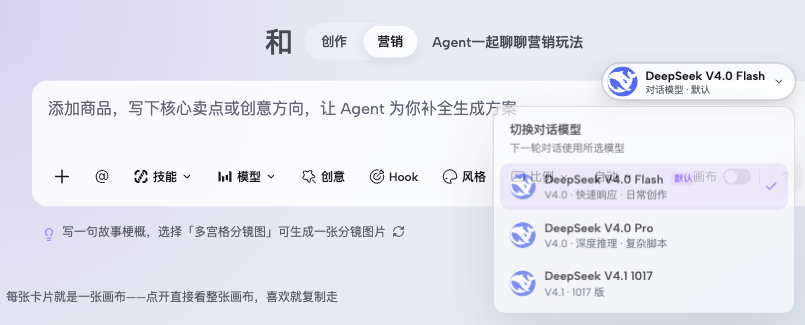
在输入框右上角看到当前对话模型(DeepSeek 或 GPT 品牌标 + 名称),点开即可切换;选择会持久化并随 Agent 运行自动上送,同一页面多个实例同步更新。
从一个常见卡点开始
在使用知视云 Agent 进行创作或营销内容生成时,你可能希望针对不同任务选用不同的对话模型——例如日常快速创作用响应更快的模型,复杂脚本或长文用推理更强的模型。但如果没有一个直观的切换入口,你只能接受默认模型,或需要进入深层设置调整,既打断工作流,又容易忘记当前实际使用的是哪个模型。
让创作流程留在同一张画布
知视云在创作/营销首屏与对话页的输入框右上角新增了对话模型切换胶囊。它显示当前模型(DeepSeek 或 GPT 品牌标 + 名称 + 对话模型提示),点击即可展开菜单,列出可用的 DeepSeek V4.0 Flash(默认)、V4.0 Pro、V4.1 1017 以及 GPT-6 Astra(若已配置 OpenRouter 密钥)。选择会持久化保存,并随 Agent 运行自动上送;同一页面多个实例会同步更新。画布 Agent 也会沿用你在首屏选择的对话模型,而生成媒体所用的模型仍由画布上的「模型」pill 独立控制,两者语义互不干扰。
在首屏与对话页之间保持一致的模型选择
在创作或营销首屏的输入框右上角,你会看到当前对话模型的胶囊标识,例如「DeepSeek V4.0 Flash · 对话模型 · 默认」。点击胶囊会展开「切换对话模型」菜单,列出所有可用的模型,当前项带勾选。
你在此处的选择会通过共享的偏好服务保存,进入对话页时,对话页的输入框会读取同一份偏好,并随 Agent 运行自动上送所选模型。这意味着首屏与对话页不是两套独立状态,你不需要重复设置。
画布 Agent 沿用对话模型偏好,媒体模型独立控制
画布 Agent 运行时会读取你保存的对话模型偏好,并随 run 的 model 参数上送,因此画布中的 Agent 对话也会使用你选择的模型。
与此同时,生成图片或视频所用的媒体模型仍由画布上的「模型」pill 控制,两者语义独立。这样你可以让 Agent 用更快的对话模型进行推理,同时用更高质量的媒体模型生成内容,互不干扰。
可用的对话模型与品牌标识
内置的 DeepSeek 模型包括 V4.0 Flash(默认,快速响应,适合日常创作)、V4.0 Pro(深度推理,适合复杂脚本)和 V4.1 1017(1017 版)。每个模型在菜单中都有对应的定位文案,帮助你快速选择。
如果配置了 OpenRouter API 密钥,还会出现 GPT-6 Astra(旗舰对话,适合复杂推理与长文)。模型胶囊会显示 DeepSeek 或 OpenAI 的品牌标,仅用于标识实际调用的模型来源,不暗示官方合作。
可以这样开始
- 打开模型切换菜单
在创作或营销首屏的输入框右上角,点击当前模型胶囊(例如「DeepSeek V4.0 Flash」),展开「切换对话模型」菜单。
- 选择目标模型
在菜单中点击你想要的模型,例如 DeepSeek V4.0 Pro 或 GPT-6 Astra(若可见)。当前选中的模型会带勾选标记。
- 确认选择并继续对话
选择后菜单关闭,输入框胶囊更新为新模型。你的选择已保存,后续 Agent 运行(包括画布 Agent)都会使用该模型,无需重复设置。